Rabu, 20 Desember 2017

Firewall NAT Action masquerade (lab26)

Pada lab sebelumnya kita membahas tentang firewall nat action src-nat, sekarang kita membahas action masqurade. action masqurade konsepnya sama, akan tetapi masqurade digunakan untuk jumlah client lebih dari 1.

Saya asumsikan semua sudah di config dan client belum bisa ping ke internet.
Sekarang buat rule firewallnya.


Firewall NAT Action Src-nat(lab25)

Firewall NAT atau network address trasnlation adalah sebuah firewall yang berfungsi untuk merubah ip address pengirim seolah olah menjadi IP address dari router atau saya menyebutnya teknik topeng. karena ip address privat jaringan router akan di trasnlasikan ke dalam ip address public melalui router. NAT biasa di gunakan untuk menghubungkan pc client yang banyak ke internet. berikut rule untuk firewall NAT kita mempunyai masalah yaitu kita ingin berinternetan lewat router.

kita dapat menggunakan srcnat untuk berinternetan. tetapi kita hanya dapat terhubung oleh 1 pc. untuk konfigurasinya dapat dilihat dibawah ini:

1. Pertama kita dapat menghubungkan router dengan internet. dengan konfigurasi router gateway tetapi tidak memakai firewall  pergi ke IP>firewall
2. Kita dapat melakukan konfigurasi di dalam router agar pc kita dapat internetan. untuk konfigurasi lewat CLI yaitu: (ip firewall nat add chain=srcnat out-interface=ether1 action=masqurade) yang artinya jika ada paket yang lewat berasal dari source (sumber) dan ingin keluar melalui ether 1 maka akan di samarkan untuk konfigurasi melalui GUI dapat kita lihat gambar di bawah ini.


Senin, 18 Desember 2017

DHCP MAC STATIC(LAB24)

pada kali ini kita akan membahas tentang DHCP MAC STATIC
pengertian DHCP MAC STATIC bisa baca-bca di sini gan

langkah-langkah mengkonfigurasi DHCP MAC STATIC
1. buka winbox
2.masuk IP>DHCP SERVER>LEASES
3. klik 2 kali pada client yang terhubung
4.lalu akan mucul tampilan seperti ini  pilih make static lalu OK
setelah itu klik 2 kali lagi pada client untuk mengkonfigurasi IP sesuai yang kita inginkan .

DHCP CLIENT(lab23)

kali ini kita akan membahas tentang DHCP CLIENT  pengertian router gateway bisa klik disini


Berikut lagkah-langkah mengkonfigurasi DHCP CLIENT
1. buka winbox
2.pilih IP>DHCP CLIENT
3. kemudian akan muncul seperti dibawah ini
4. setting seperti gambar berikut
           
hiraukan wlan1 karena saya sedang hostpotan wkwkkw

SELESAI


DHCP SERVER (LAB 22)


Kali ini kita akan membahas DHCP SERVER pada mikrotik.
cara reset mikrotik dengan netinstall
cara reset mikrotik dengan jumper
cara reset mikrotik metode hard reset


Berikut ini langkah-langkah  melakukan konfigurasi DHCP sERVER PADA MIKROTIK

1. buka winbox

2. Lalu buat IP pada interface yang mengarah ke client disini saya pakai ether2
3.masuk ke IP>DHCP SERVER

4. Selanjutnya klik DHCP SETUP
Klik sampai habis Tonton vidio saya disini

5. setelah itu akan muncul notifikasi sebagai berikut
Setelah itu untuk menguji dhcp server bekerja, lakukan kofigurasi dhcp client pada pc client yaitu dengan masuk ke pengaturan IPV4 lalu buat ip menjadi obtain.
lalu cek pada details apakah dhcp server telah bekerja


Cara reset MikroTik (lab17)


Melakukan reset MikroTik tidaklah terlalu sulit tetapi  sedikit perlu ketelitian dalam mengerjakan. kapan dibutuhkan. kapan dibutuhkan saat melakukan reset mikrotik?


terkadang efek pemakaian yang sudah cukup lama dan jarang dimatikan biasanya suka hang dan tidak bekerja , sering gota ganti skrip konfigurasi dalam waktu singkat dan yang paling sering dilakukan ialah  saat hendak melakukan konfigurasi ulang MikroTik secara full /keseluruhan .

Faktor lupa username dan password juga biasanya seorang admin akan melakukan reset  pada mikrotik.

Untuk melakukan reset ada beberapa metode,  yang kita akan bahas satu per satu:
-SOFT RESET
-HARD RESET
-RESET DENGAN JUMPER
-RESET DENGAN NETINSTALl

CARA  RESET MIKROTIK SOFT RESET

Reset ini kita masih keadaan masih bisa masuk ke router kita tetapi kita ingin menghapus konfigurasi kita karena konfigurasinya terlalu banyak kita tidak mungkin menghapusnya satu per satu oleh karena itu kita kita soft reset saja.
1. langkah yang pertama buka winbox
2. masuk ke system>reset konfiguration
\
jika sudah akan seperti gambar di bawah ini
centang seperti gambar diatas kemudian klik reset configuration
SELESAI


CARA RESET MIKROTIK DENGAN HARD RESET


melakukan reset MikroTik dengan menekan tombol ini biasanya karena kita tidak tahu/lupa username dan password router kita sehingga sehingga cara yang pertama tadi tidak bisa dilakukan.

Tombol reset pada routerboard sering kita jumpai pada beberapa seri, namun sayangnya tidak semua seri routerboard dilengkapi dengan tombol reset hanya beberapa saja.

cara reset ini biasanya pada seri mikrotik RB750, RB450, hAP lite, Hex lite bisa dilakukan dengan tombol yang sudah ada pada boxnya.

Untuk langkah-langkah reset nya anda bisa ikuti dengan cara berikut ini:

- Siapkan bolpoin/pensil atau benda apapun yang penting cukup untuk dimasukkan di bolongan routernya.
-Pada posisi MikroTik mati/ kabel power MikroTik dicabut.
-Tekan/ dorong dengan pensil tombol reset (lihat gambar di atas) dan tahan jangan dilepas.
-Sambungkan power/adapter mikrotik dengan posisi tombol reset masih tetap ditekan.
-biarkan mikrotik tetap menyala sambil tombol reset ditahan sekitar 10-20 detik'an.
-saat lampu ACT tidak berkedip barulah anda bisa lepas tombol resetnya.


CARA RESET DENGAN JUMPER

Hampir dari semua seri MikroTik anda bisa melakukan reset dengan cara jumper. untuk cara reset mikrotik dengan jumper anda dibutuhkan tenaga extra dan fokus, karena langkah untuk reset dengan mode jumper anda harus membuka casingnya maka diarea board mikrotik ada sebuah lempengan kecil kuning yang melingkar tapi tidak terhubung (lihat gambar diatas) untuk meresetnya anda membutuhkan obeng lalu tempatkan obeng tersebut seperti gambar di atas. cara reset jumper ini biasanya dilakukan pada seri mikrotik yang tidak ada tombol resetnya seperti mikrotik RB1100 


CARA RESET DENGAN NETINSTALL


Netinstall  adalah program yang berjalan pada komputer berbasis windows yang bisa menginstall OS mikrotik ke routerboard  RB750/RB751 Lewat jaringan ethernet.

anda bisa download netinstall di halaman download mikrotik


BERIKUT LANGKAH-LANGKAH RESET MIKROTIK DENGAN NETISNTALL

ALAT PERANG:

-Komputer dengan ethernet card
-File npk yang sesuai  dengan routerboard anda (bukan yang zip ya) bisa download di sini
-dan program netinstall, ini portable ga perlu instal-instalan. extract aja file yang di download

  Proses Koneksi netinstall ke mikrotik.

-Koneksikan kabel data dari komputer ke port 1 ke mikrotik/router agan, dan dalam posisi nyala mikrotiknya
-Ganti IP Address komputer kalian menjadi statik IP, contoh komputer saya pakai IP 192.168.88.254
-buka program netinstall

 -Klik "Net booting" dan centang "Boot Server Enabled" 
-Isi "Client IP Address" dengan IP yang satu class, bebas. bukan IP mikrotiknya dan bukan IP komputer anda  klik "OK"
-Colok tombol reset dan tahan matikan mikrotik dan nyalakan kembali tombol reset jangan di lepas dulu  sampai mikrotik muncul di kolom router/driver  "jangan di kilik"
-klik "Browse" dan cari folder dimana anda save file npknya disini kali
-biar konfigurasi lama nggk hilang "Keep Old Konfiguration" di centang karena kali ini mau direset ya di uncentang .
-Klik "Install"
-Setelah selesai mikrotik anda kembali perawan


License Mikrotik (lab16)

                    Pada kali ini kita akan membahas tentang License Mikrotik. sebelum itu mari kita bahas tentang mikrotik, mikrotik adalah perusahaan kecil berkantor pusat di latvia, yang dibentuk oleh john trully dan arnis riekstins. mikrotik dibuat oleh mikrotikls merupakan perusahaan di kota riga latvia. mikrotik pada awalnya ditujukan untuk perusahaan jasa layanan internet (PJI) atau internet service provider (ISP) yang memberikan pelayanan menggunakan teknologi nirkable (wireless). saat ini mikrotik memberikan layanan banyak ISP untuk layanan akses jaringan internet  di pelosok negara di dunia. seperti yang kita tahu mikrotik menyediakan software dan hardware untuk konektifitas internet di banyak negara termasuk indonesia. beberapa produk unggul dari mikrotik adalah router, switch, antenna dan perangkat terhubung lainnya. sedangkan produk software unggul mikrotik yaitu, mikrotikrouterOS. itulah pengertian tentang mikrotik tanpa basa basi lagi kita langsung saja ke tkp ^__&

               Mikrotik routerOS  hadir dalam berbagai level . tiap level memiliki kemampuan masing-masing, mulai dari level 3, hingga level 6. secara singkat, level 3 digunakan untuk router berinterface ethernet, level 4 untuk wireless client atau serial interface level 5 untuk wireless AP , dan level 6 tidak mempunyai limitasi apapun. untuk aplikasi hostpot, bisa digunakan level 4 (200) user, level 5 (500) user, dan level 6 (unlimited) user
Detail perbedaan masing-masing level dapat dilihat pada tabel dibawah ini :


Untuk melihat level license MikroTik yang terdapat pada router MikroTik bisa dilakukan dengan langkah-langkah berikut ini:

1. Buka Winbox
2. lalu pilih system > license.
3. dan akan muncul tampilan seperti dibawah ini, bisa dilihat bahwa license pada router MikroTik saya adalah No 4

Apabila di router kalian  belum terdapat license atau masih 0 caranya adalah dengan membelinya dan di import di mikrotik. untuk cara import license mikrotik  adalah dengan memilih import key, lalu cari dimana license key berada 

Jika sudah ketemu klik Open dan MikroTik  akan meminta untuk restart dan klik yes untuk melanjutkan restart


Rabu, 22 November 2017

Cara membuat trasnparan Proxy mikrotik (lab44)


sebelum kita ke tutorial terlebih dahulu kita ketahui apa itu trasnparan proxy
transparan proxy adalah konsep proxy trasnparan yaitu konfigurasi dimana client yang terhubung ke proxy tidak harus menyeting atau memasukkan konfigurasi proxy ke browser satu per satu. sehingga penggunaan proxy akan lebih simple dan mudah.


1. Silahkan membuka winbox
2. Masuk ke ip>web proxy pada winbox
3. Untuk mengaktifkan web proxy centang tombol "enable"
4. Isikan port yang akan digunakan oleh proxy isikan saja port 8080
5. Cache admministrator bisa anda ganti dengan email anda sendiri
6. Max cache size menentukan berapa besar alokasi memori untuk menimpan cache proxynya. silakan anda isikan sesuai kebutuhan atau bisa saja pilih unlimited.
7. Centang opsi cache on disk agar penyimpanan dilakukan pada harddisk mikrotiknya bukanya RAM. karena biasanya harddisk mikrotik lebih besar dari pada RAM nya.
8. Klik apply>Ok
 Sampai disini web proxy sudah berhasil dibuat. anda sudah bisa menggunakan web proxy mikrotik ini namun harus mengkonfiurasi settingan proxy pada browser anda dulu dengan IP address mikrotik dan port 8080. ,nah biar gak ribet setting browser dan membuatnya lebih simple kita akan mengaktifkan fungsi trasnparan proxy.

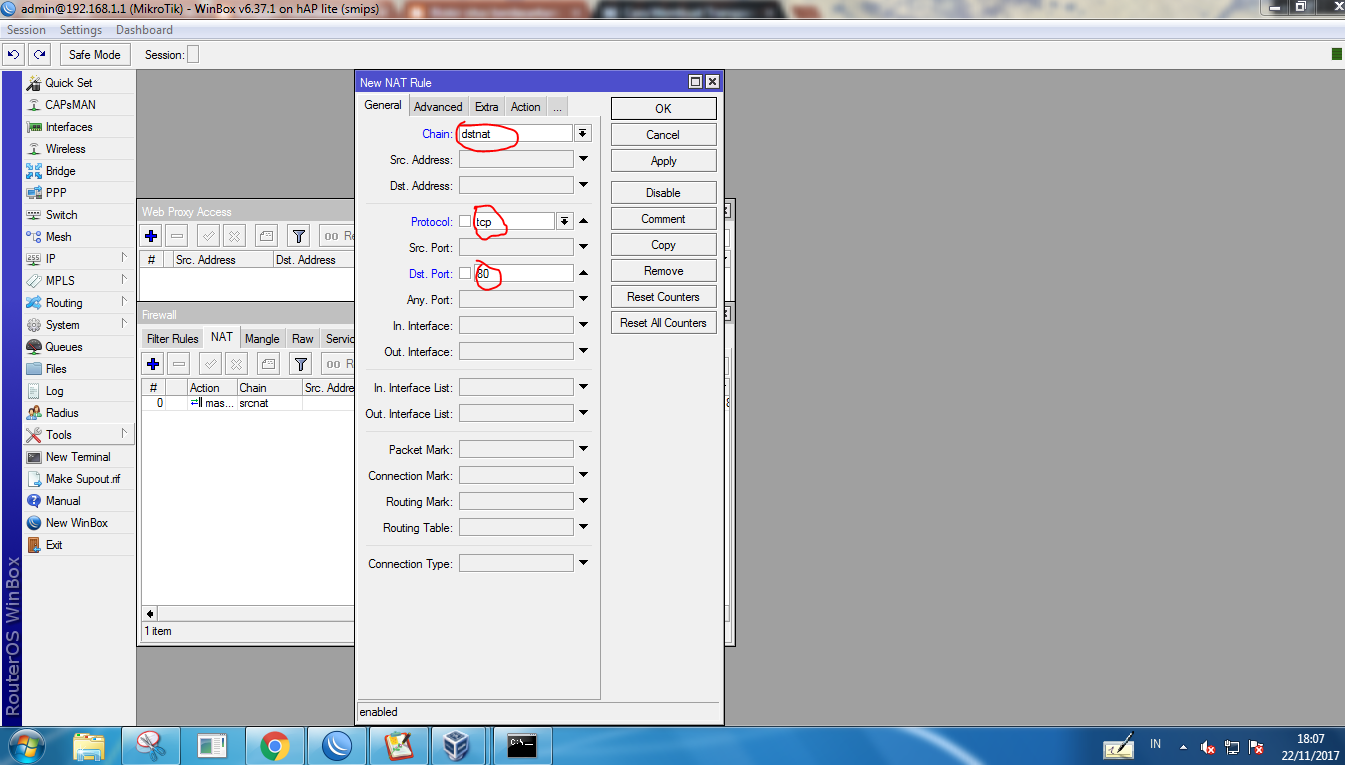
Cara kerja trasnparan proxy dengan mengalihkan (redirect) traffic data HTTP (destination port 80) ke port yang digunakan proxy yaitu 8080. caranya dengan mengkonfigurasikan firewall NAT nya 
dengan chain=dstnat dan action redirect. berikut ini commandnya:

ip firewall nat add chain=dstnat protocol=tcp dst-port=80 action=redirect to-ports=8080

Atau bisa melalui winbox, masuk menu ip>firewall


ISI SEPERTI GAMBAR DI ATAS

 KEMUDIAN 
ISI SEPERTI GAMBAR DI ATAS

Sekarang proxy mikrotiknya sudah trasnparan. untuk mengujinya silakan adna buka menu IP>Web proxy di winbox. masuk tab status dan clik connections. kalau keduanya sudah ada isinya berarti trasnparan proxy mikrotik sudah jalan


Blokir situs Berdasarkan Konten dengan Web proxy (lab43)


Sama dengan sebelumnya yang kita bahas dengan web proxy
yang belum lihat silahkan klik link di samping http://babagusbiasah.blogspot.co.id/2017/11/blokir-situs-dengan-web-proxy-lab42.html

1. Pertama buka winbox

2. kemudian buatlah trasnparan proxy. yang belum tau transparan proxy bisa klik link di samping http://www.guwe.pro/2017/01/definisi-fungsi-dan-manfaat-transparent.html

3. lalu klik IP>Web proxy>ACCES>klik tanda(+)  isi settingan sebagai berikut 


4. Jika berhasil akan nampak seperti gambar di bawah


Blokir situs dengan Web proxy (LAB42)


1. Pertama kita ucapkan bismillah supaya tutorial kali ini bermanfaat amin

2. Sekarang kita akan memblokir situs dengan Web proxy apa itu web proxy web proxy adalah website berbasis proxy server yang bertindak sebagai perantara untuk menerima / melakukan request terhadap kontent dari sebuah jaringan internet atau intranet. Proxy server bertindak sebagai gateway untuk setiap komputer klien. Web Server yang menerima permintaan dari web proxy akan menerjemahkannya, dan seolah-olah permintaan tersebut langsung dari komputer klien. Dan dalam proses pengiriman data, ip address tidak terdeteksi karena telah disembunyikan terlebih dahulu oleh proxy.
Jika menggunakan web proxy kita dapat  menghemat bandwidth dan menambah kecepatan pada saat browsing internet karena web proxy mempunyai kemampuan untuk menyimpan data ke storage local sehingga jika ada client lain yang membuka situs yang sama, maka isi website sebagian besarnya di ambil dari storage local server selain itu juga web proxy mempunyai kemampuan untuk memblokir situs terlarang, seperti situs judi ataupun pornografi.

3. Seperti biasa kita buka winbox

4. Lalu klik IP>Web proxy>lalu pilih menu ACCES klik (+)

5. Lalu isi ip web yang ingin di blokir

6. Kemudian isi dst. host  dengan alamat web yang ingin diblokir contoh: samehadaku.com
   ACTION pilih deny apply ok seperti gambar di bawah ini
   

7. Jika berhasil akan nampak seperti dibawah ini
   
SELESAI ^__@

Kamis, 09 November 2017

Mengaktifkan Web Proxy(lab41)

Pada kali ini kita akan membahas tentang web proxy, sebelumnya kita membahas dulu apa itu proxy. proxy adalah suatu server yang menyediakan layanan untuk menjadi perantara antara client dengan server-server yang terhubung ke internet sehingga client tidak terhubung langsung dengan proxy server ingin mengakses internet. cara kerja proxy sangatlah sederhana yaitu apabila client yang terhubung dengan proxy server ingin mengakses internet, maka client akan meminta request ke proxy server dan proxy serverlah yang akan meminta request ke server di internet, dan server di internet memberikan respon proxy lalu proxy akan meneruskan ke client, jadi seolah olah hanya proxy tersebut yang mengakses internet padahal proxy server hanya sebagai perantara antara client dan server internet.

proxy juga bisa meningkatkan keamanan pada komputer client saat mengakses internet karena proxy dapat menyembunyikan client dari server internet dan menyembunyikan IP si client, sehingga membuat pengguna layanan proxy bisa lebih terjaga privasi dan keamananya. proxy server juga bisa digunakan untuk baypass website yang di blokir oleh ISP atau oleh pemerintah, dapat juga digunakan untuk blokir sebuah website. banyak juga hacker atau cracker yang memanfaatkan proxy dalam melancarkan aksi hacking mereka, karena memakai layanan proxy membuat mereka lebih sulit dilacak oleh polisi atau aparat keamanan lainnya


    ^__^    ^__^          ^__^  ^__^              Nah kali ini saya akan menunjukan cara untuk mengaktifkan                                                                  web proxy di mikrotik.


1. buka winbox

2.lalu kalian menuju ke IP>web proxy dan akan muncul tampilan seperti ini


3. pada web proxy setting ,klik enable port=8080 (port proxy), cache administrator=isikan email atau no telepon anda (admin penanggung jawab) cache on disk kalian centang  atau tidak terserah apabila di centang cache akan tersimpan di hardisk dan apabila cache tidak di centang akan tersimpan sementara di ram, apabila kita centang max. cache size isilah sesuai dengan kemampuan router kalian.dan web proxy pada mikrotik telah aktif

4. apabila web proxy pada mikrotik telah aktif, maka kita tinggal aktifkan web proxy pada komputer client network and sharing center>internet options>LAN setting>centang pada use a proxy server, lalu pada address isikan IP router pada ether2 dan portnya 8080 (port default proxy)
                         lalu cobalah mengakses sebuah web dan lihat pada web proxy connection
                                                  cukup sekian tutorial kali ini terima kasih ^__&


OSPF SINGLE AREA Manipulation